
GTA5 指南
GTA5辅助通用设置:传承版/增强版画面与MOD检查清单
发布于 2026-11-13 · 更新于 2026-11-13
科技安装器下载 合集科技安装器:一键安装、自动更新、内置教程
下载安装器 → 很多「注入失败、菜单不显示、界面异常」不是菜单本身的问题,而是游戏画面模式、输入方式或本地 MOD 环境不兼容。这篇把 GTA5 菜单常用的通用设置整理成一份检查清单,传承版和增强版分开写。
一、为什么建议统一设置
这套设置覆盖大多数菜单对画面模式、输入方式和 MOD 环境的要求,能减少注入失败、菜单不显示、界面异常和闪退。它不是每款菜单都强制,但先按这套设置好,排障会简单很多;个别菜单有额外要求时,再按它的使用向导调整。
二、先确认版本
进游戏前先确认自己用的是 GTAV 传承版 还是 GTAV 增强版。两个版本的画面选项不同,设置不能混用;买菜单时也要确认支持哪个版本。
三、传承版设置清单
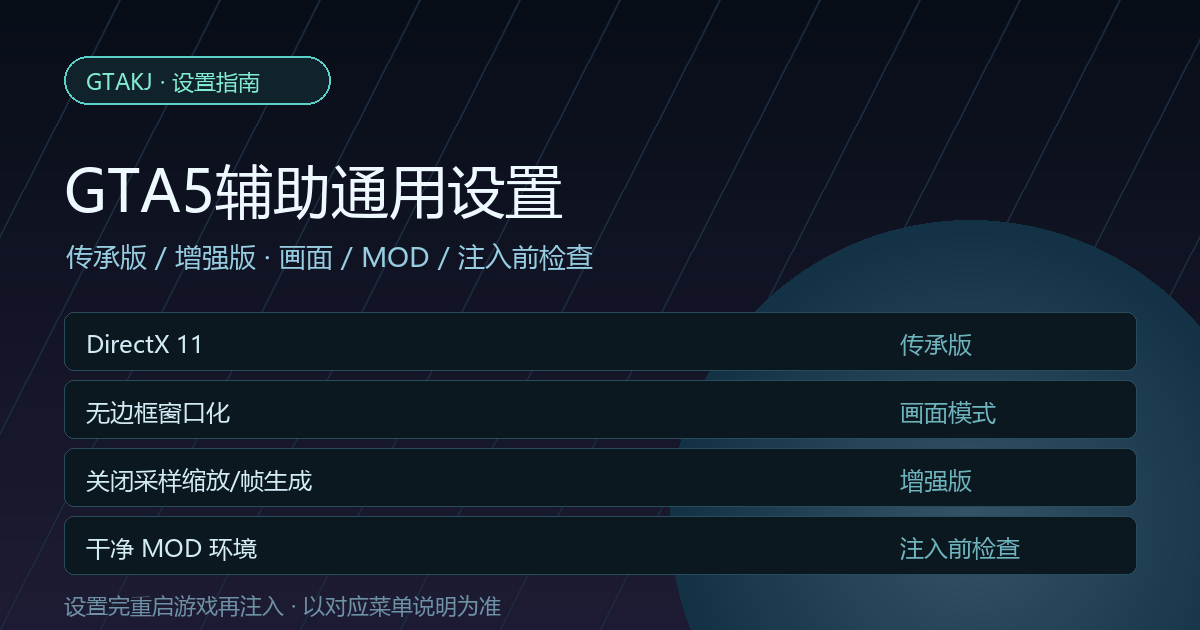
- DirectX 版本:改为 DirectX 11
- 屏幕类型:改为无边框窗口化(菜单明确要求普通窗口化时再改窗口化)
- 失效时暂停游戏:关闭
- 鼠标输入方法:改为原始输入
无边框窗口化既接近全屏观感,又方便菜单绘制界面、切换窗口,也能避开部分注入兼容问题。
四、增强版设置清单
- 屏幕类型:无边框窗口化 / 窗口化
- 失效时暂停游戏:关闭
- 采样缩放:关闭
- 帧生成器:关闭
增强版新增的采样缩放、帧生成器会改变图形渲染方式;部分菜单需要读取画面或绘制 UI,先关闭这些额外图形功能,兼容性会更稳。
五、本地 MOD 检查
使用菜单前确认:没有安装 ENBseries 等画质模组、没有其他线下 MOD、没有运行或残留线下修改器。它们可能和菜单同时修改游戏文件或图形接口,单独用没问题,一起用就可能冲突。排障时先保持干净的游戏环境。
六、设置后重启再注入
改完设置后完全退出 GTA5,重新启动一次,再按对应菜单教程注入或启动。以后换其他菜单通常不用改回来,只有新菜单明确提出不同要求时再单独调整。
七、还是失败怎么办
- 先看 注入失败与闪退排障;
- 确认 BattlEye 与 FSL 要求:BattlEye 指南;
- 安装器统一从 安装器下载页 获取;
- 换菜单前先看 菜单状态,避免拿到维护中的授权。
八、继续看
本文按公开信息通用设置整理,具体菜单如有额外要求,以该菜单教程与官方说明为准。
